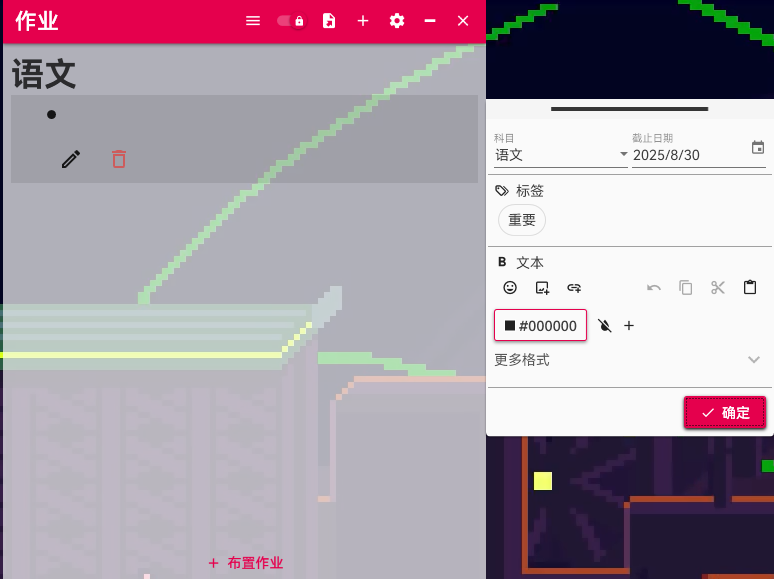
--- title: use createTime: 2025/10/27 23:28:52 --- ## 添加作业 ::: important 关键功能,若有问题先仔细看一遍!!! ::: 在主界面 **点击右上角的添加按钮(+)或者点击下方的添加作业按钮** ![添加作业按钮](https://tc.z.wiki/autoupload/f/FxstySYErTfw4f01iNJcONiO_OyvX7mIgxFBfDMDErs/sh2/%E5%B1%8F%E5%B9%95%E6%88%AA%E5%9B%BE_2025-08-30_103330.png) 点击之后我们能看见编辑器窗口 ![编辑作业详情](https://tc-new.z.wiki/autoupload/f/FxstySYErTfw4f01iNJcONiO_OyvX7mIgxFBfDMDErs/sh2/%E5%B1%8F%E5%B9%95%E6%88%AA%E5%9B%BE_2025-08-30_111350.png) ## 编辑器功能 - **科目** - 即分类,区分各类作业 - **截至日期** - 用于自动删除功能,当到指定日期时会自动删除 - **标签** - 可以设置我们前面设置的标签,精准识别作业状态 - **文本设置区** - ~~表情~~(未实现) - 可以添加俏皮的emoji - ~~图片~~(未实现) - 可以添加图片来补充说明 - ~~链接~~(未实现) - 可以添加链接来补充说明 - 快捷工具栏 - 撤回 - 复制 - 剪贴 - 粘贴 - 颜色 - 为文本添加颜色,更好的区分 - 去除颜色 - 顾名思义,去除颜色 - 快捷颜色 - 添加后可快速为文本添加颜色
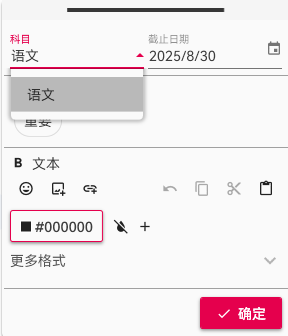
## 基础使用 ### 》科目 点击科目编辑窗,使他展开 ![编辑科目](https://tc-new.z.wiki/autoupload/f/FxstySYErTfw4f01iNJcONiO_OyvX7mIgxFBfDMDErs/sh2/%E5%B1%8F%E5%B9%95%E6%88%AA%E5%9B%BE_2025-08-30_125909.png) 再点击你所需要的科目便可
### 》文本 在正常情况下,新建作业项是默认输入模式的 若非正常情况,可以点击编辑按钮![编辑按钮](https://tc.z.wiki/autoupload/f/FxstySYErTfw4f01iNJcONiO_OyvX7mIgxFBfDMDErs/sh2/%E5%B1%8F%E5%B9%95%E6%88%AA%E5%9B%BE_2025-08-30_131616.png),再点击未输入的空白项来输入
### 》重新编辑 若想重新编辑已输入的作业项,可以点击作业项使它展开 再点击编辑按钮![编辑按钮](https://tc.z.wiki/autoupload/f/FxstySYErTfw4f01iNJcONiO_OyvX7mIgxFBfDMDErs/sh2/%E5%B1%8F%E5%B9%95%E6%88%AA%E5%9B%BE_2025-08-30_131616.png),再次编辑作业